拼豆教程 · 2026 年 10 月更新
免费拼豆图纸生成器:从选图到导出清单
用 Bead Pixel Art 把自己的照片或绘画变成拼豆图纸。这里专门讲编辑器里的尺寸、品牌色板、限色、手修和导出,帮你完成第一张可直接照着摆豆的图纸。
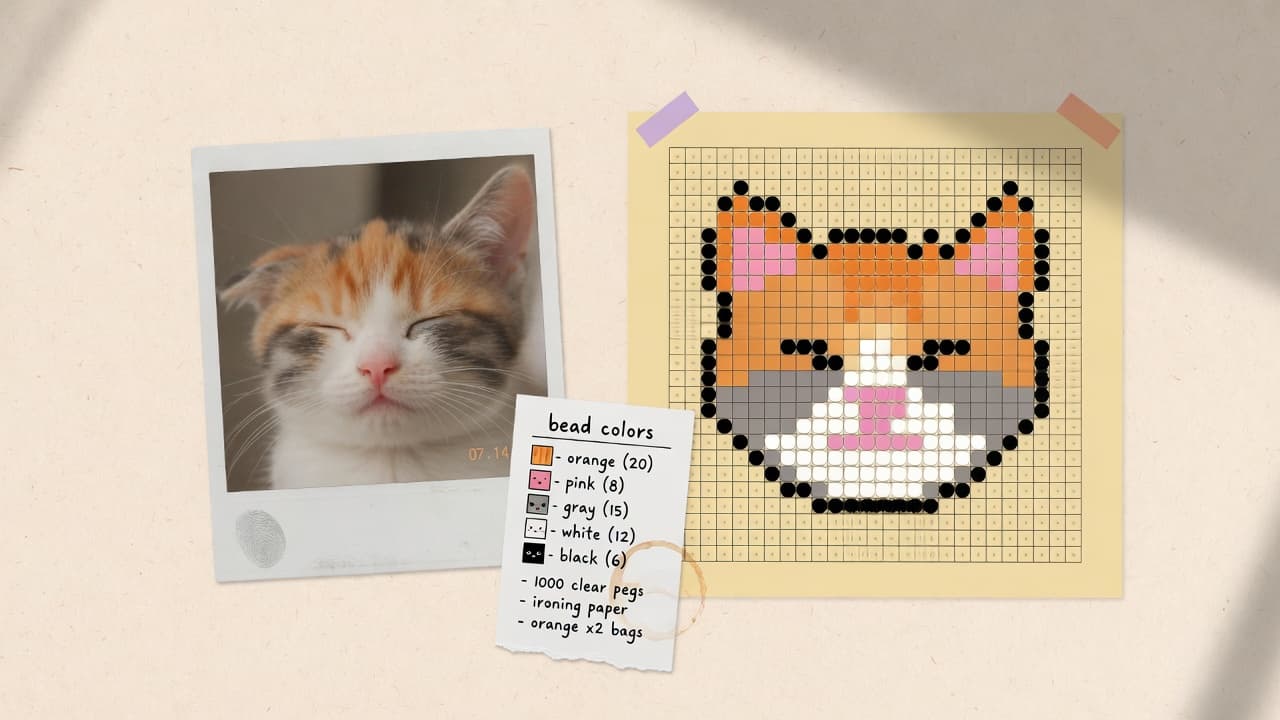
先确认工具能帮你做什么
编辑器免费使用,不需要账号。照片读取、分色、网格编辑和 PNG 导出都在浏览器里完成;生成图纸不需要把原图传给服务器。你可以先点「试示例」,熟悉操作后再选自己的图片。
生成器负责把图片映射到品牌色号,不能替你保证实物色差,也不会自动把复杂照片变成理想的手工设计。判断结果是否能拼,要看轮廓、颜色数量和你的钉板尺寸。
第一张图纸的操作顺序
先做一张小图,比一开始就做大幅人像更容易发现问题。每次只改一个设置,再比较预览。
- 打开编辑器,点「上传」选择清晰图片,或用「试示例」。
- 选择长边尺寸和你手里已有豆子的品牌色板;短边会跟随图片比例。
- 裁掉无用背景,让主体占据画面大部分。背景平整时可吸取背景色并清空。
- 限制最多颜色,分别查看卡通和细节模式。
- 用画笔、橡皮或填充修补轮廓,打开参考线与色号检查。
- 导出 PNG 和用豆清单,逐一对照实物色号后再摆豆。
尺寸选错,后面每一步都会受影响
29 格长边适合图标和简单轮廓;50 或 58 格能留更多面部细节;87 格需要更多豆子和时间。这些是工具的预设,不代表所有品牌钉板都具有相同孔数。先数自己的钉板,再决定长边。
照片越宽或越高,生成的短边越不同。导出前查看完整的列数和行数,确认板子能容纳。别只看「长边 58」就假定成品一定是 58 × 58。
限色比添加更多网格更实用
第一次可以从约 8 到 20 种颜色试起。颜色太少会合并眼睛和嘴巴;颜色太多容易出现只需要一两颗的零散色。观察用豆清单,再决定是否增加上限。
清单里的颜色来自所选品牌。手里是 MARD 就选 MARD,手里是 Perler 就选 Perler。相同的屏幕色不代表两家豆子的色号或实物完全相同。
自动结果需要手修的三个位置
先看眼睛和嘴巴,再看外轮廓,最后看大色块里的孤立杂色。缩小预览,确认主体远看仍然能辨认;然后放大网格,修掉断开的边线。
透明或清空的格子表示不放豆,不是放白色豆。需要白色背景时保留白色格;想节省背景用豆时再用橡皮清空。完成修改后再导出,避免清单与最终网格不一致。
导出前的核对清单
确认尺寸、品牌、最多颜色、空位和关键轮廓。PNG 可以显示色号、参考线及行列编号,用豆清单用于核对采购数量。单独看一张彩色缩略图,不能替代这两份信息。
浏览器目前没有账号或云端工程保存。不要把关闭标签页当成保存操作;完成一版后先下载 PNG 与清单。撤回统计同意不会重新加载页面,也不会清掉你正在编辑的图纸。
遇到问题时从哪里调整
脸部不清楚:先裁紧,再降低颜色数量并手修五官。清单有大量冷门色:合并孤立格或降低上限。板子放不下:重新设尺寸并检查短边。实物颜色不满意:换到已有品牌,按真实光线下的豆盘校对。
想了解拼豆材料和基本概念,可以接着读拼豆入门;这页的重点是让你走完生成器的一次操作。