如何把照片做成拼豆图纸
更新于 2026 年 7 月 · 约 12 分钟
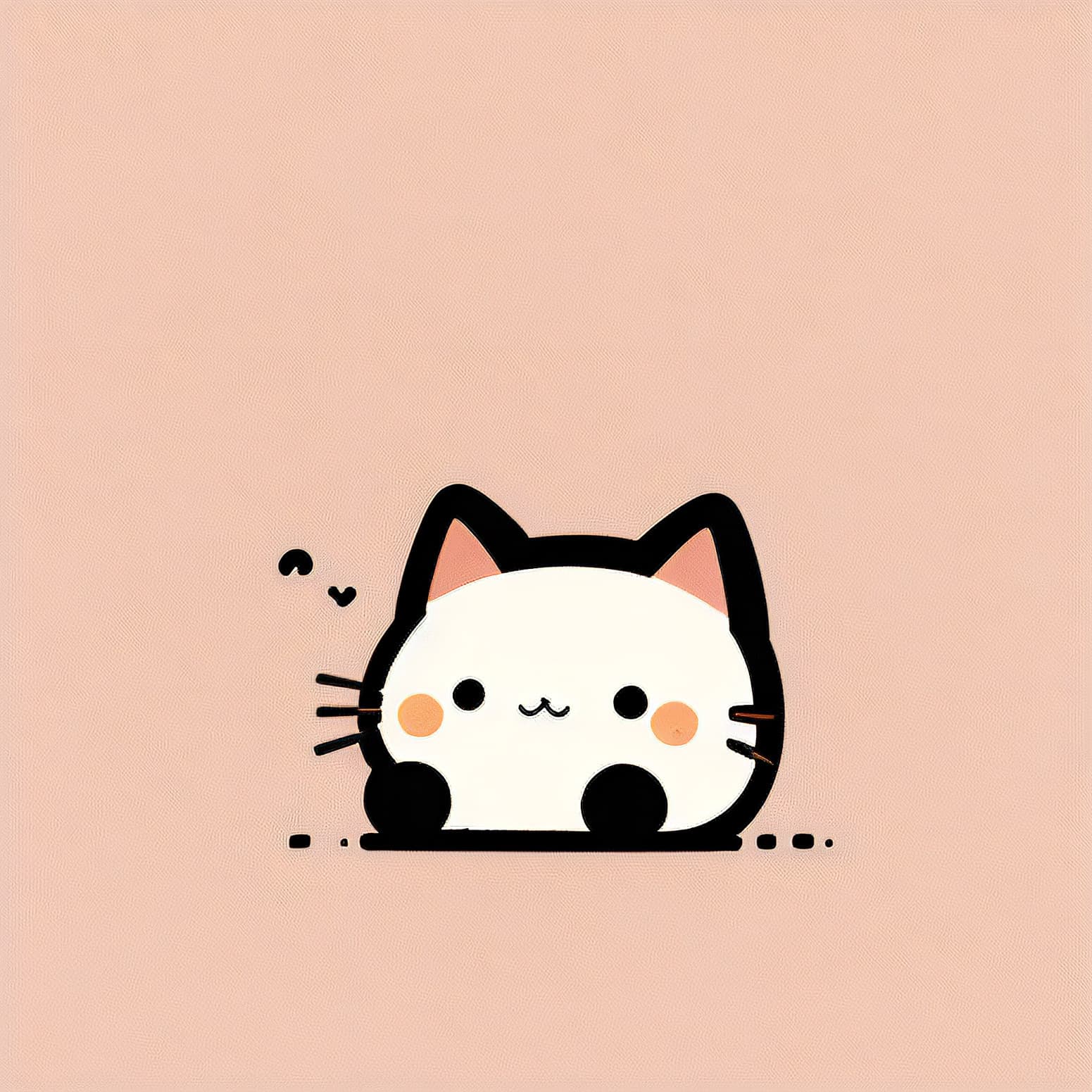
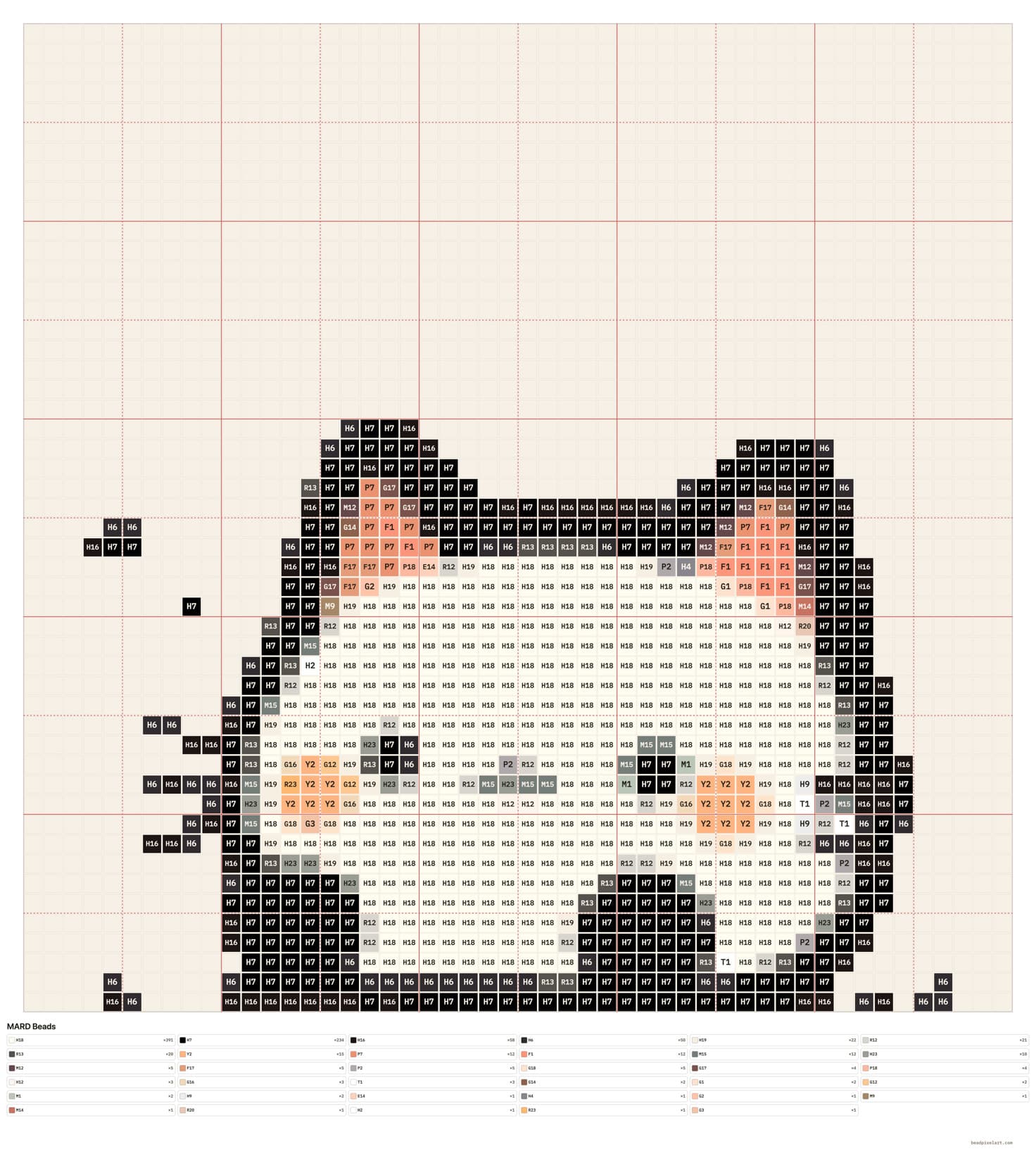
上传照片,设尺寸和品牌,裁剪并清掉背景,修一下网格,再导出图纸和购物清单。下面是一只可爱小猫的真实例子:原图,以及清理后的 MARD 图纸。
1. 先选主体清楚的图
对比清楚、主体明确的照片更好拼。背景太乱会抢走豆子。主体太小时用边缘裁剪,让网格花在真正要拼的部分。纯色或大块粉底(比如下面的猫)适合用吸取背景色一次清掉。支持 JPG、PNG、WebP、GIF,单张不超过 10 MB。
例子:可爱小猫原图到 MARD 图纸
我们在线上工具里完整跑过一次。原图是一只圆滚滚的白猫,居中,粉色大背景,四周空白很多。这种图适合做拼豆:远看也认得出猫,粉背景清掉后不用为空白买豆。
- 1
上传,并选尺寸与品牌
把照片丢进编辑器。长边大概 50 到 58 时,耳朵和胡须还看得清,珠数又不会爆。只想快速出一块板可以用 29。这个例子用了 MARD;你手头是 Perler、Hama 或 Artkal 就换对应色板。
- 2
裁掉多余空白
猫虽然在中间,粉底仍会占格子。用「裁掉边缘 / 裁剪」把焦点收到脸和身体,裁到差不多铺满钉板,耳朵留一点边。这一步常常比盲目加大尺寸更有用。
- 3
吸取背景色,去掉背景豆
点「吸取背景色」,再点一颗粉色(或该变空的)珠子。调背景容差,直到背景空掉、只剩猫。胡须、腮红、耳尖尽量留下;背景碎豆尽量清掉。若容差把猫也吃了,就调低一点,换一颗更干净的粉底再吸。
- 4
导出 PNG 与用豆清单
导出高清 PNG(可选每格显示色号),再下载或复制用豆清单。空位不计入数量。大量买豆前,在真实光线下对照自己的豆盘。屏幕上的 RGB 只是规划,不是色差保证。
宠物、logo、像素角色也一样:裁剪,清背景,导出。主体居中、背景干净时,这两步干完大半活,眼睛或轮廓再补几笔就行。
2. 选钉板尺寸(长边珠数)
预设控制长边:29 约 1 板,50 更细,58 约 2 板,87 约 3 板。短边跟照片比例。中间尺寸可以用自定义滑块。像小猫这种角色,50 到 58 在细节和工期之间比较好。
3. 品牌色板与最多颜色
可选 MARD、Perler、Hama、Artkal S/M、Nabbi、IKEA。MARD 全表有几百色。把「最多颜色」限制在你实际有的数量附近(默认 108 比较实用)。背景清掉后,卡通脸往往不需要那么多色。
4. 卡通 vs 细节
卡通偏大色块,适合贴纸和可爱风。细节会先做格子平均,再用中位切割分色,照片渐变更顺、颗粒更少。同一张图两种都试,留下更好拼的那一版。
5. 在网格上微调
拖动、缩放,用画笔和填充修脸或 logo,擦空位,画错就撤销。每 5 格参考线和行列编号方便对着数。想要更硬的像素感就用方格。去背景后,眼睛或轮廓补几笔通常就够。
6. 导出开拼
需要时导出带完整色号的 PNG(如 B8、A16)。文件下方可以带用豆清单,也可以下载或复制文本按色号和数量整理。
7. 隐私提醒
映射和导出都在浏览器里做完,没有图片上传接口。小猫图或家庭照片不会为了转换离开你的设备。隐私页写了哪些事留在本地、托管可能记哪些普通访问日志。
8. 买豆前再核对
屏幕色不等于台灯下的塑料。对照自己的豆盘买豆。白、浅灰等多备一点(小猫图纸上经常很多)。图纸是拼板计划,不是色差保证。
直接试
打开编辑器,丢一张图,裁一裁、清背景、导出。不熟的话先点「试示例」,改尺寸和品牌直到顺眼。